Mostrando las entradas con la etiqueta WMS. Mostrar todas las entradas

martes, 25 de mayo de 2021

Acceso a los datos de Poblaciones con QGIS


En esta oportunidad quisiera mostrarle parte de lo aprendido en el curso que llevé hace poco, la NASA - ARSET ofreció el curso "Introduction to Population Grids and their Integration with Remote Sensing Data for Sustainable Development and Disaster Management", siendo mi principal motivación para desarrollar esta publicación. El objetivo no es presentar todos los detalles técnicos que involucra el uso de datos en cuadrícula o de tipo ráster sobre población, para ello se recomienda acceder a los recursos brindados por el curso mencionado, existe buenas diapositivas y videos que explican muy bien las metodologías y los fundamentos técnicos sobre los que se sustentan. Mi objetivo es emplear las herramientas disponibles en el QGIS para acceder y visualizar los datos de población.

¿Porqué es importante saber cuántos somos y donde estamos?

De acuerdo al documento "Que nadie quede fuera del Mapa", disponer de datos de población fiables y actualizados puede suponer la diferencia entre la vida y la muerte para las personas que se encuentren en situación de crisis o que viven en regiones en conflicto. El documento resalta la importancia de saber dónde se encuentran las personas, qué condiciones enfrentan, qué infraestructura está disponible y a qué servicios básicos puede acceder. Los datos de población de tipo ráster que tienen como fuente a los datos de teledetección se han convertido en una herramienta necesaria para su acceso oportuno. Según Rebecca Gorin, en el contexto de la Pandemia por Covid-19, los datos de población en cuadrícula, juegan un papel importante en el seguimiento de la propagación del virus y garantizar que nadie se quede atrás.

¿Desde dónde podemos acceder a los datos? 

Se recomienda acceder a https://www.popgrid.org/data-providers, desde donde podrán encontrar otros enlaces que les permite descargar los datos en función a diversos proveedores. 


Otra manera es accediendo a las cuadros que presentan un resumen de las características de las distintas fuente de datos, desde la columna "Dataset" podrán tener acceso a sus respectivos enlaces.


Debido a las distintas fuentes de datos existentes, contar con una tabla resumen nos ayuda a conocer aspectos que los diferencian, y luego tener los criterios necesarios para seleccionar aquellos que nos pueden servir a nuestros objetivos. Del documento mencionado al inicio se extrajo una tabla resumen que podemos tenerlo como principal guía.


Además de los contenidos que ofrece el curso mencionado, para quienes deseen profundizar sobre metodologías y herramientas para estimar poblaciones, se recomienda revisar el artículo: Gridded population survey sampling: a systematic scoping review of the field and strategic research agenda. (https://doi.org/10.1186/s12942-020-00230-4).


Uso del QGIS - Plugin wpDatasets

Desde nuestro QGIS contamos con un Plugin Experimental denominado wpDatasets, el cual  ayuda a los usuarios a descargar productos ráster del Proyecto Global WorldPop. Detalles del plugin lo pueden encontrar en su repositorio del código. 


Una vez instalado, su manejo es muy sencillo, solo debemos activarlo y en el panel que nos aparece seleccionar los datos de población que requerimos descargar. Para el ejemplo seleccionamos los datos de población del 2020 en Perú. Si nos fijamos en la tabla resumen, WorlPop presenta datos desde el 2000 al 2020, emplea datos censales de GPWv4, tiene una resolución de 3 arc-segundos (100 m) y es acceso libre.


Lo interesante del Plugin es que nos permite descargar también los conjuntos de datos de covariables utilizados como entradas para producir los conjuntos de datos de población en cuadrícula, como por ejemplo los de elevación (srtm_topo_100m). Realizando algunos ajustes en la simbología podemos tener el siguiente resultado.


En caso requerimos una mayor resolución, podemos descargar para algunos países desde la fuente HRSL (High Resolution Settlement Layer), accediendo a las estimaciones de la distribución de población con una resolución de 1 arc-segundo (30 m aproximadamente), los que corresponden al año 2015. Las estimaciones de población se basan en datos de censos recientes e imágenes de satélite de alta resolución (0,5 m) de DigitalGlobe. Como ejemplo vamos a descargar los datos del país de México.


A continuación presentamos una imagen de la ciudad de México empleando el QGIS y con el apoyo del plugin "MapSwipe Tool".


Acceso desde Servicios WMS

Para complementar las opciones que tenemos para acceder a los datos de población, no podemos dejar de mencionar a los servicios de publicación de mapas bajo el protocolo WMS (Web Map Service). Se pueden mencionar :


       El resultado que tenemos si accedemos al servicio GPWv4: Population Count 2020 es:


  • WorldPop Spatial Data Infrastructure disponible desde una instancia de GeoServer. Debemos incorporar como servicio WMS: https://ogc.worldpop.org/geoserver/wpGlobal/wms. Lo que vamos a visualizar sería la misma información que obtuvimos al usar el plugin de QGIS wpDatasets. El servicio dispone de los mapas de población mundial del 2000 al 2020.
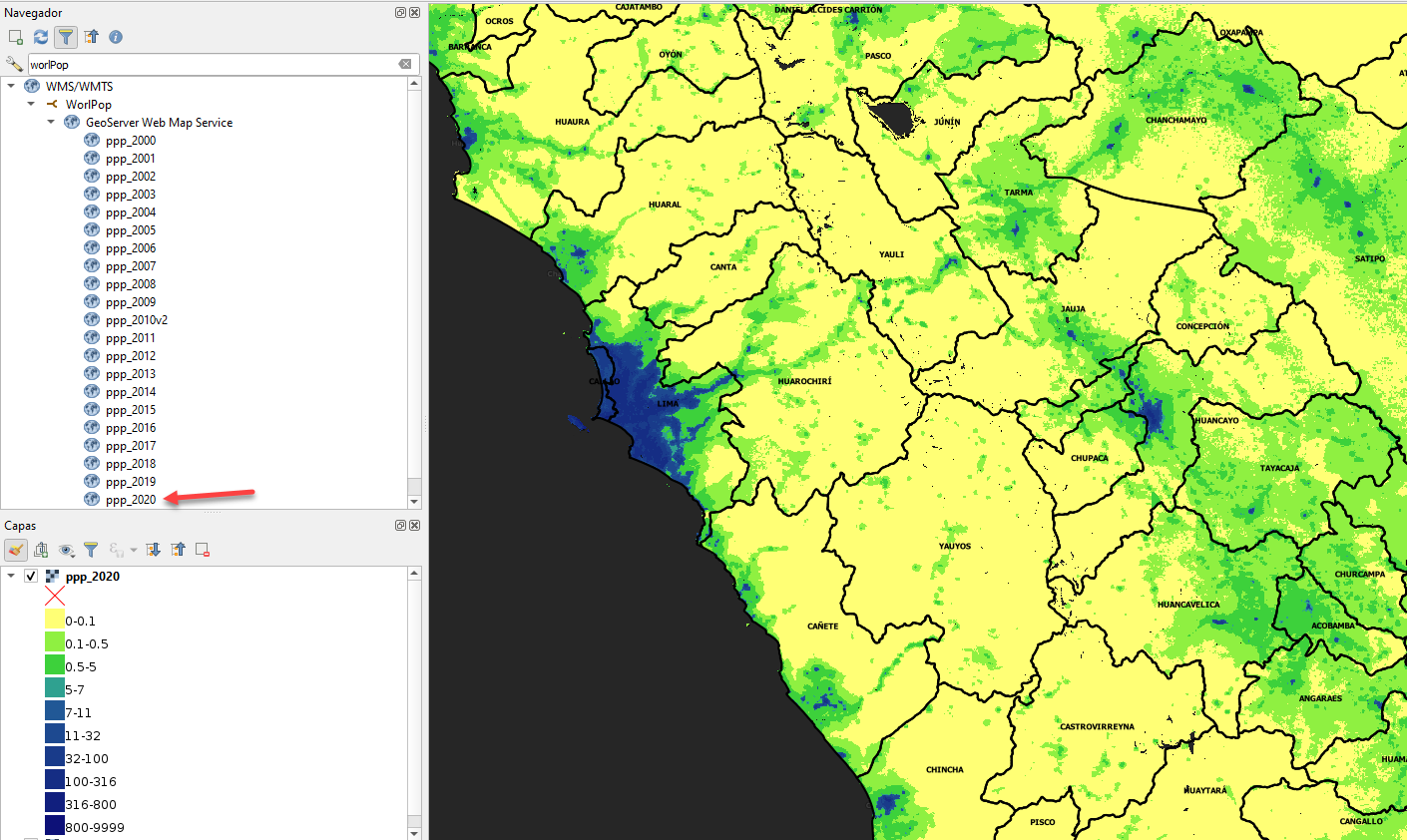


Hasta el momento hemos aprendido a emplear herramientas del QGIS para acceder y visualizar los datos de la población mundial desde diferentes fuentes. Se elaboró un video como recurso adicional y puedan apreciar el procedimiento descrito.

https://www.youtube.com/watch?v=dgutvhX2pqA


sábado, 19 de diciembre de 2020

Plugin para acceder a datos de Brasil y generar mapas base en formato tiles XYZ


Hace muy poco esta disponible el plugin denominado INDE. Este complemento permite la conexión a todos los servicios web disponibles con estándares OGC, dentro de la Infraestructura Nacional de Datos Espaciales (INDE) de Brasil. 

Para instalar el plugin indicado, solo debemos ubicarlo desde nuestro administrador de complementos.

Instalación del Plugin INDE


Acceso a los Servicios de Mapas Web

Es resumen hablamos que a través del plugin, tenemos la posibilidad de acceder desde nuestro panel de navegador en el QGIS, a los servicios web tales como: WMS (Web Map Service), es un servicio de mapas en la web que genera mapas georreferenciados en formato imagen (PNG, JPEG, etc.) que pueden ser visualizados por un navegador web o en un cliente simple, WFS (Web Feature Service), es un servicio de entidades vectoriales que proporciona la información relativa a la entidad almacenada en una capa vectorial (cobertura) que reúnen las características formuladas en la consulta. Para mayor información sobre los servicios de mapas web disponibles con los estándares de la OGC, podemos revisar aquí.

Ahora que nos aparece el ícono que lo representa en nuestra barra de herramientas, podemos activarlo y tendremos la siguiente vista.


Vista del Plugin INDE activado


Como se aprecia en la figura previa, existen dos grupos de datos disponibles, en la parte superior los que corresponden a las instituciones que agrupan la INDE de Brasil y en la parte inferior los mapas base disponibles, los mismos que podrán ser incorporados como Tiles XYZ.

Vamos a mostrar solo algunos ejemplos de cómo se accede a los servicios de mapas web, en especial para los servicios WMS y WFS, aunque también está disponible los servicios de WCS (Web Coverage Service).

Lo primer que haremos será seleccionar la Institución de nuestro interés (según el tipo de información que necesitamos), para nuestro ejemplo fue "EMBRABA MEIO AMBIENTE", luego lo llevamos al grupo de Instituciones seleccionadas con el botón que nos permite mover una selección individual. Ahora solo debemos elegir el tipo de servicio web para hacer la solicitud, según la figura de abajo, vamos a elegir el estándar WMS. Finalmente podemos apreciar en nuestro navegador de QGIS que ya se encuentra el acceso al servicio.


Seleccionando una Institución que forma parte del INDE


Cuando desplegamos todas las capas disponibles del servicio seleccionado, podemos seleccionar aquellos que requerimos ver en la vista del mapa, los mismos que aparecerá también en la leyenda del panel de capas.

Accediendo a un Servicio WMS


Ahora para mostrar un ejemplo con el servicio WFS, vamos a seleccionar "EMBRAPA SOLOS", para luego acceder a una cobertura vectorial relacionada con los suelos en Brasil. Una vez descargado la capa vectorial podemos mostrar su tabla de atributos y también generar una simbología en función a sus campos de datos. En la figura se muetra una simbología categorizada en función a una propiedad física de los suelos como la textura.


Accediendo a un Servicio WFS


En realidad existe una enorme cantidad de datos disponibles sobre Brasil, los cuales podrían ser de mucha utilidad en diversos proyectos, incluso como datos de ejemplos.


Generando Mapas Base

La opción que tenemos con el presente plugin, para generar mapas base con tanta facilidad, fue una de las cosas que me llamó la atención y por el cual me animé a instalarlo. Es verdad que existen diversas formas de poder generar nuestros mapas base con tiles XYZ, como por ejemplo, tenemos la opción de navegar sobre el repositorio de GitHub del plugin QMS (QuickMapServices), ahí encontramos el directorio data_sources, que el complemento usa como fuente para la ubicación de cada servidor de las teselas. 

El plugin te permite seleccionar de manera individual el mapa base requerido, en la siguiente figura se muestra como ejemplo el Tile XYZ denominado OSM OPENTOPOMAP (Considerar que el nombre puede ser editado).


Incorporando Mapas Base con Tiles XYZ

También podemos incorporar todos los Tiles realizando el paso a la zona de los mapas bases seleccionados con el boton de selección múltiple. De esta manera tendremos una gran variedad de mapas base que podemos elegir.


Incorporando todos los Tiles XYZ disponibles

Finalmente, en caso deseas volver al estado original, es decir solo con el Tile del OSM, simplemente hacemos clic en el botón "Wipe XYZ".

Bueno, espero que les pueda ser útil el plugin presentado. Hasta otra oportunidad.


sábado, 16 de febrero de 2019

Trabajando Proyectos SIG en una red colaborativa - Uso del DIVI QGIS Plugin


Se presenta un reciente plugin del QGIS que nos permite crear proyectos SIG y poder trabajarlos de manera colaborativa con usuarios invitados (máximo dos para la versión gratuita), nos estamos refiriendo al DIVI QGIS Plugin. En resumen podemos decir que su principal funcionalidad es la posibilidad de administrar proyectos con elementos geográficos definiendo una red de colaboración con la asignación de privilegios para cada cobertura.
Vamos a guiarlos paso a paso con un ejemplo como podemos aprovechar esta herramienta:

Paso 1: Instalación del Plugin

Lo ubicamos dentro de nuestro administrador de complementos y lo instalamos.


Paso 2: Registrarnos para contar con el servicio


Nos dirigimos a la página del creador del plugin (https://divi.io/) y proveedor del servicio, con la finalidad de crear una cuenta libre.


Paso 3: Generación de nuestro proyecto


Luego de registramos ya podemos ingresar con nuestro usuario y contraseña para acceder al servicio. Lo primero que debemos haremos será adicionar un nuevo proyecto, luego nos aparecerá una ventana en donde debemos brindar datos de nuestro proyecto, tales como el nombre y una pequeña descripción.


Paso 4: Creación de un equipo


Ahora se recomienda crear un equipo para nuestro proyecto. Para ello nos vamos a la parte superior derecha en donde se ubica nuestro correo registrado, lo desplegamos y nos dirigimos a la opción de administración de equipos (Managing teams). Luego hacemos clic en la opción de crear un equipo, con ello nos aparece otra ventana para darle nombre a nuestro equipo y algún detalle del mismo.


Paso 5: Adicionar Usuarios


Ahora podemos incorporar usuarios que van a colaborar con nuestro proyecto SIG, tener en cuenta que solo se permite adicionar dos usuarios para la versión libre. Si todavía no están registrados, existe la opción de invitarlos para que accedan al servicio. Luego que hayan accedido, podremos verlos dentro del proyecto con la condición de usuario.


Paso 6: Accediendo a la herramienta en QGIS


Desde nuestro QGIS ingresaremos con nuestros datos de registro, para ello primero activamos el plugin y luego desde su propio panel ya podremos acceder realizando la conexión.


Paso 7: Incorporando capas a nuestro proyecto


Cuando realizamos la conexión debemos apreciar el nombre de nuestro proyecto (test). Ahora con las capas disponibles podremos ir incorporándolos a nuestro proyecto. Tener en cuenta que existen dos opciones: Primero desde nuestra repositorio en la web podemos incorporar capas en diversos formatos y luego ellos en QGIS lo podemos adicionar.


La segunda opción es desde QGIS, es decir que vamos a incorporar los que se encuentra en nuestro panel de capas, es decir directamente con las capas que estamos trabajando.


Paso 8: Compartiendo los datos con el equipo y asignando permisos


Luego de haber adicionado todas las capas con las que vamos a trabajar, desde nuestro repositorio podemos compartir las capas de nuestro proyecto.


Luego vamos a poder asignar los permisos para cada cobertura a nuestros usuarios. Por ejemplo tendrán la opción de visualizar y en otros casos editar.


Podemos guiarnos con la leyenda disponible en la parte superior, sobre los tipos de permisos que se asignaron.


Paso 9: Conociendo otras maneras de compartir los datos en la web


Nosotros tenemos la opción de generar también servicios web con nuestras coberturas. Para lograr esto solo tenemos que activar esa opción.


Ahora solo debemos adicionar un nuevo tipo de acceso. Para nuestro caso vamos a seleccionar el de tipo WMS.


Luego de guardarlo ya lo veremos dentro de una tabla en donde podemos ir adicionando otro tipo de acceso. Al hacer clic sobre el enlace WMS nos aparecerá las URL para acceder como un servicio de mapas web.


Ahora en el QGIS podemos acceder al servicio creado, no solamente a través de una conexión WMS, sino también de una conexión XYZ.


Paso 10: Creación de mapas


Tenemos la opción de crear nuestro mapa con las coberturas que deseamos. Si bien en el QGIS lo podemos hacer, desde nuestro panel en DIVI lo podemos realizar de una manera rápida y con la ventaja que podemos generar un link para compartir el mapa con quienes lo requieran visualizar, para ello deberá tener una contraseña generada.


Seleccionamos las capas que queremos emplear, teniendo cuidado el orden de aparición, para que no sufran superposición. Es importante hacer clic sobre la lupa presente, con la intensión de establecer el ámbito de nuestro mapa.


Cuando tenemos listo nuestro mapa lo podremos ver en nuestra lista de mapas disponibles y para verlo hacemos clic sobre el que hemos creado, luego nos pedirá la contraseña para visualizarlo.


Finalmente ya lo podremos visualizar nuestro mapa y tendremos el link para compartirlo.


Paso 11: Creación de comentarios al proyecto


Otra funcionalidad que se dispone es la posibilidad de crear comentarios en nuestro panel, además de poder revisar nuestros datos, podemos incluir información extra a través de comentarios. Por ejemplo sobre un elemento de nuestra cobertura podemos incluir un comentario como se aprecia en la siguiente figura.


Dentro del QGIS podemos visualizarlo, pero para eso debemos activar en su panel el botón de herramienta de identificación, ahora solamente debemos seleccionar el elemento de la cobertura, en este caso el Departamento de Lima en Perú.


Paso 12: Conectarse con la versión del aplicativo móvil.

Como último punto a comentar está la posibilidad de instalar un aplicativo en nuestro celular, es decir que podremos conectarnos con nuestros datos de registro.


Luego podemos abrir nuestras coberturas.


Siendo lo más interesante, tener la posibilidad de editarlos incorporando nuevos datos.


Bueno creo que pude mostrarles casi todas las funcionalidades de este plugin, les recomiendo que lo prueben y exploren. En mi opinión es una gran alternativa para trabajar proyectos de manera colaborativa es decir trabajando en equipo y claro la posibilidad de hacerlo desde nuestro celular es un plus.