Continuando con lo ofrecido, ahora nuestro objetivo es primero importar un archivo raster a nuestro Geoserver y luego desde el QGIS con el
GeoServer Explorer gestionar nuestras capas contenidas en el mismo, también importaremos capas vectoriales, para esto último nos apoyaremos del GeoServer tools, el mismo que está disponible desde nuestra caja de herramientas, en fin veremos que ambas herramientas nos presentan o amplían nuestras posibilidades como la creación y editar estilos, asimismo el poder generar grupos sin necesidad de ingresar al GeoServer.
Incorporando datos raster al GeoServer
Como primer paso debemos agregar a nuestro espacio de trabajo, un origen de datos raster, para ello seguimos los mismos pasos vistos en las Figuras 12 y 13 de la
entrada anterior, con la única diferencia que ahora se selecciona como origen de datos raster, un archivo GeoTIFF, y luego de ello le indicamos la carpeta donde está contenida nuestro archivo.
Figura 1: Adicionando nuestra capa raster
Ahora ya estamos listos para realizar la publicación de nuestra capa raster.
Figura 2: Capa raster lista para su publicación
En la parte de edición de capa, como ya sabemos podemos darle alguna descripción a nuestra capa y revisar los encuadres, adicionalmente por ser un raster, podemos verificar las características de la banda, es decir veremos si se trata de una capa multibanda o solo contiene una banda simple, este último es nuestro caso, por eso apreciamos que existe está definido por una escala de grises.
Figura 3: Editando nuestra capa raster
Luego de guardar la edición, podemos previsualizarlo con OpenLayers, pero como no le indicamos un estilo específico se verá en escala de grises. Tenemos la opción de como lo vimos antes,
empleando el SLD2raster, generar el estilo y luego llevarlo al GeoServer agregando un nuevo estilo y desde ahí seleccionarlo para nuestra capa, pero ahora lo vamos hacer desde el QGIS empleando otro procedimiento.
Empleo del Geoexplorer
Primero en QGIS realizamos la conexión con un servicio WMS para contar con nuestra capa recién publicada, al hacerlo aparecerán todas las capas contenidas en nuestro espacio de trabajo.
Figura 4: Visualizando nuestra primera versión del raster con el estilo por defecto
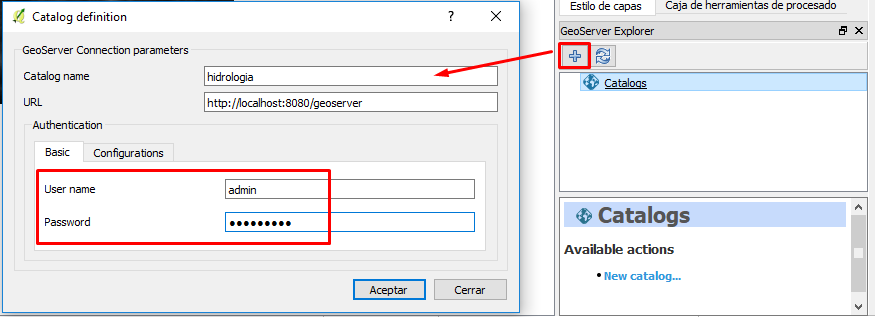
Como siguiente paso activamos el panel del plugin
GeoServer Explorer, asumimos que en pasos previos se empleo el SLD2raster para elevar nuestro estilo al GeoServer, ahora lo vamos a definir para nuestra capa ya presente en el QGIS. Ahora solo necesitamos agregar un nuevo "Catálogo".
Figura 5: Primeros pasos con el GeoServer Explorer
Ahora nos aparecerá nuestro espacio de trabajo con toda las capas que hemos publicado, lo que nos interesa ahora es adicionar el nuevo estilo que ya se encuentra en nuestro GeoServer a nuestra capa, para ello buscamos primero nuestra capa y en un subpanel inferior veremos las opciones que tenemos, en mi caso modifique el título y luego active "Add style to layer..", escogiendo luego el que habría sido elevado al GeoServer, se recomiendo luego activar la casilla de estilo por defecto.
Figura 6: Adicionando estilo a una capa raster con GeoServer Explorer
El paso siguiente será añadir de nuevo el servicio WMS y ahora comprobaremos que tenemos además de la opción del raster por defecto otra que nos mostrará el raster con el estilo definido. Es decir que ahora lo veremos de la siguiente manera:
Figura 7: Resultado de incorporar un estilo propio a nuestro raster
Hay que considerar que podemos aumentar otros estilos desde nuestra capa original, por lo tanto, vamos a abrir nuestro raster llamado "chicama" para ello podemos activar la opción "Add to current QGIS project", luego generamos otro estilo al que lo llamaremos "chicama_new", ahora comprobamos que lo podemos adicionar directamente a nuestro GeoServer, pero ahora será activando la opción "New style from QGIS layer..".
Figura 8: Incorporando estilos desde capas presentes en nuestro panel de capas
Bueno, ya vimos que este plugin nos facilita la gestión de nuestras capas subidas al GeoServer, en este caso trabajamos un archivo raster, lo mismo podríamos realizar para nuestras capas vectoriales, es cuestión de ir probando.
Una aplicación interesante por ejemplo es el hecho que podemos generar grupos, esto sobre todo si requerimos visualizar varias capas en una sola vista, por ejemplo supongamos que tenemos capas vectoriales y queremos subirlas al GeoServer y luego generar un grupo, para resolver nos apoyaremos del GeoServer tools.
Empleando el GeoServer tools
Dentro de la Caja de herramientas de procesado vamos a ubicar si esta activado al GeoServer tools, el cual presenta un grupo de geoalgoritmos, para nuestro caso emplearemos "Upload vector", porque necesitamos subir las capas vectoriales "estaciones_pluviometricas", "ana_administracion_local" y "rios_peru" (tomar en cuenta que se modificaron los nombres para no generar conflictos con las capas ya subidas desde el PostGIS, aunque también tienen la opción de crear otro espacio de trabajo).
Figura 9: Uso del GeoServer tools para adicionar capas vectoriales al GeoServer
Luego de subir todas las capas, debemos comprobar con el GeoServer explorer que se encuentran en nuestro espacio de trabajo, diferenciándose de los que fueron subidos con el PostGIS.
Figura 10: Vista actualizada de nuestro espacio de trabajo con las nuevas capas
Creando Grupos en GeoServer
Ahora vamos a crear nuestro Grupo denominado "ANA", seleccionando las capas vectoriales que acabamos de subir.
Figura 11: Generando un Grupo en GeoServer con capas vectoriales
Luego de realizar esto, verificamos la creación del grupo y lo adicionamos directamente a nuestro lienzo activando "Add to current QGIS project..".
Figura 12: Vista de nuestro Grupo con estilos por defecto
Como se aprecia se visualiza sin estilo, ahora que sabemos manejar estilos y conocemos las opciones que tenemos para generar, vamos a recuperar los que ya hemos generado o extraerlo de las capas vectoriales que hemos empleado, lo importante ahora es editar nuestro grupo para que tenga el estilo que deseamos, finalmente hacemos clic en "Overwrite".
Figura 13: Editando nuestro grupo para incorporar nuestros estilos
Bien, finalmente para poder añadir este servicio WMS, pero como la categoría de grupo está a un nivel superior de capas y de espacio de trabajo, debemos crear una nueva conexión (Ver Figura 14 ), la cual va mostrar todo lo que tenemos en nuestro GeoServer, es decir todos nuestros espacios de trabajo y por supuesto el nuevo grupo creado.
Figura 14: Incorporando una nueva conexión WMS para visualizar todas las capas
y grupos de nuestro servidor de mapas
Finalmente tendremos nuestro grupo "ANA" en nuestro lienzo, aunque creo que voy a tener que ajustar mejor el estilo, el objetivo se logró.
Figura 15: Vista final en la vista de mapa de nuestro grupo creado
Bueno, por ahora sería todo lo que quería mostrarles, como ven hay opciones que podemos considerar al manejar el GeoServer junto con el QGIS, les invito a probarlas.
Hasta la próxima.
Referencias:
- https://github.com/boundlessgeo/qgis-geoserver-plugin
- http://boundlessgeo.github.io/qgis-plugins-documentation/geoserver/index.html
- https://mappinggis.com/2017/01/geoserver-plugin-configura-y-gestiona-geoserver-desde-qgis/