Mostrando las entradas con la etiqueta Plugins. Mostrar todas las entradas

sábado, 7 de noviembre de 2020

Uso de Lat Lon Tools para registrar coordenadas rápidamente


Quizás muchos que usan QGIS ya conocen el complemento Lat Lon Tools, pero lo que ahora voy a mostrar son las opciones que tenemos para generar por defecto distintos valores de coordenadas, todo ello apoyado con las funciones disponibles del complemento en el editor de expresiones, tal como se aprecia en la siguiente figura. 

Figura 1: Lista de funciones disponible del complemento Lat Lon Tools


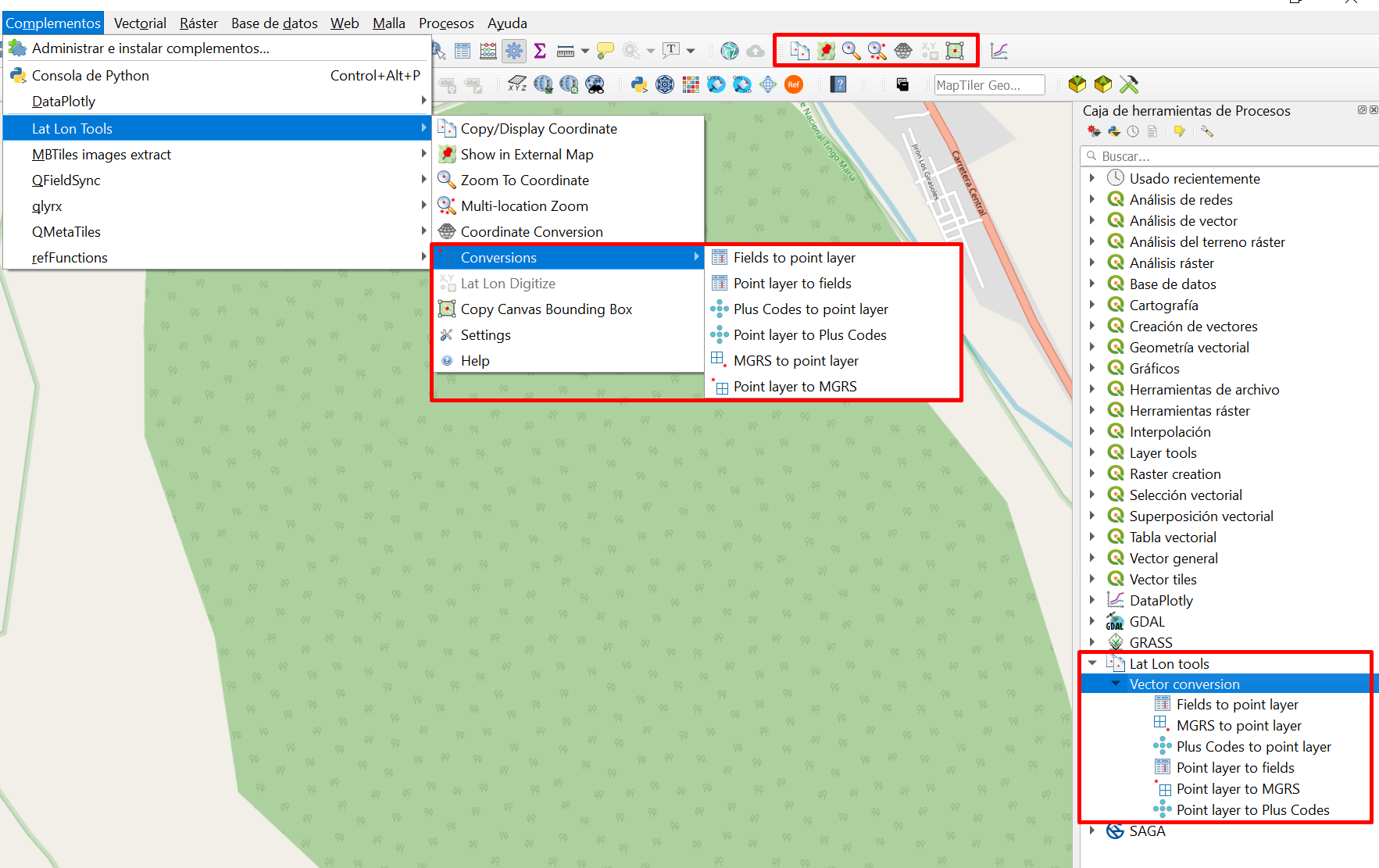
A pesar que una vez que instalamos el complemento en mención, podemos acceder desde la barra de herramientas, desde el menú de complementos y también desde la caja de herramientas (Figura 2). La variedad de opciones que nos muestran y que en detalle lo podemos ver desde aquí,  son quizás más útiles cuando tenemos ya nuestros puntos y necesitamos hacer conversiones adicionando campos a nuestra tabla de atributos. En esta oportunidad vamos a partir de un caso en donde recién vamos a registrar nuestros digamos "puntos de control".


Figura 2: Distintas maneras de acceder al complemento Lat Lon Tools


Paso 1: Una vez instalado el complemento, vamos a crear una capa de puntos con el formato Geopackage, insertando una lista de columnas a nuestra tabla que serán requeridos para mostrar las principales alternativas que tenemos para registrar coordenadas de manera automática.

Figura 3: Generación de Campos de nuestra capa de Geopackage


Paso 2: Ahora que tenemos nuestra capa generada vamos a ingresar a propiedades de la capa en la sección de "Formulario de atributos". Vamos a seleccionar un campo para editar la opción de "Valores por omisión". El objetivo es que al generar un registro de un punto, en el campo seleccionado extraiga el valor de la coordenada (latitud o longitud), pero con un formato numérico que solo muestre cuatro decimales. En esta parte solo estamos usando una función que existe en el grupo de cadena.


Figura  4: Generando coordenadas geográficas (latitud y longitud)

Paso 3: Para la columna que indica "Coord_Geo", vamos a usar ahora si las funciones del complemento. Si verificamos en nuestro editor de expresiones, existe la función "dms", con el que podemos insertar como texto las coordenadas geográficas en la forma de grados, minutos y segundos.  Existe la posibilidad de indicar los decimales a considerar, si queremos que exista alguna separación y también si queremos que incluya ceros iniciales. Para los dos últimos la alternativa de "False" está por defecto, es decir si no hacemos ninguna indicación no existirá separación y no se incluye los ceros iniciales. Finalmente tenemos la posibilidad de incluir un separador personalizado, por defecto está una coma.

Figura  5: Generando coordenadas geográficas con detalles específicos


Paso 4: Para las columnas o campos que indicas "utm_norte" y "utm_este", vamos a emplear la función utm_north y utm_east respectivamente.

Figura  6: Generando coordenadas UTM individuales a partir de coordenadas geográficas

Paso 5: Para el campo "Zona_UTM", buscamos que nos muestre la Zona UTM que corresponde y que también el hemisferio. Para lograr eso vamos a emplear dos funciones concatenados, el primero "utm_zone" y "utm_hemisphere".

Figura  7: Generando la zona UTM  y el emisferio a partir de coordenadas geográficas

Paso 6: Para el campo final denominado "Coord_UTM", nuestro objetivo será convertir como texto el detalle de la coordenada UTM, el mismo incluye la zona y el hemisferio. Para que sea completo, también vamos a concatenar el código EPSG.

Figura  8: Generando  las coordenadas UTM  con detalles a partir de coordenadas geográficas

Bueno, con esto cumplimos con realizar la configuración de nuestros campos para que a modo de formulario se pueda ingresar apenas registramos un punto sobre nuestra vista de mapa. Vemos a continuación el resultado obtenido.

Figura  9: Registro de un punto (vector) y mostrando el formulario llenado 
de acuerdo a la configuración realizada

Vamos a registrar unos cuantos puntos más y veremos el resultado en nuestra tabla de atributos, siendo los puntos seleccionados de manera arbitraria, sobre todo para ver cómo cambias los valores en diferentes zonas UTM.


Figura  10: Resultado de varios puntos registrados de manera arbitraria

Si aprecian los resultados veran que las coordenadas UTM presentan muchos decimales, ahora les pregunto a los que llegaron a este punto. ¿Qué podemos hacer para que solamente me aparezca 3 decimales?. Los que se animan me lo escriben en los comentarios.

Por último al explorar las otras opciones del complemento, me pareció interesante la posibilidad de incluir los conocidos Plus Codes. Debido a que es una capa Geopackage, lo guardé para que genere otra tabla con esa columna adicionada.


Figura  11: Empleando la opción para generar los Plus Codes y guardarlo en nuestra capa

Si hemos conectado nuestra base de datos Geopakage, vamos apreciar la siguiente figura.

Figura  12: Vista de los resultados desde nuestro administrador de base de datos.

Bueno esto es lo que quería mostrarles por ahora, espero que les sea útil.


viernes, 20 de septiembre de 2019

Editando ráster temático con el plugin ThRasE


En esta oportunidad vamos a conocer el funcionamiento del plugin de QGIS llamado ThRasE, el cual considero puede ser de mucha utilidad para quienes trabajan con datos ráster muy a menudo. En resumen nos permite modificar una codificación realizada a los píxeles de nuestro ráster, logrando editar y corregir posibles errores identificados.

Preparando nuestra capa ráster


En esta oportunidad como datos de entrada vamos a emplear una capa ráster proveniente de un proceso de clasificación supervisada, teniendo como origen una imagen compuesta del Sentinel 2. Este ejercicio lo vimos en una publicación anterior, cuando usamos el plugin kNN. Se comparte también el estilo de colores en formato de texto, con la finalidad de identificar la codificación de los píxeles, considerando el resultado de la clasificación realizada.
También será necesario emplear una imagen de referencia, en este caso emplearemos una imagen satelital Bing, apoyándonos con el plugin QuickMapServices.


Es importante establecer que este plugin solo trabaja con archivos ráster de tipo byte, por lo tanto debemos verificar primero si cumplimos con esa condición. Para ello nos vamos a Propiedades de la capa y en la parte de información verificamos el tipo de archivo.


Tal como se aprecia en la figura, tenemos como tipo de datos a un float32, por lo tanto, es necesario realizar una conversión, en este caso de las herramientas de ráster, dentro del grupo de Conversión emplearemos Traducir (convertir formato). Cuando lo ejecutamos solo tenemos que elegir a Byte, como el tipo de datos de salida.


Al final con nuestro archivo convertido debemos tener el siguiente resultado al consultar las propiedades de la capa.


Luego debemos configurar la simbología usando el archivo compartido para nuestro ejemplo, aunque para los casos particulares que se presenten, deberán ser elaborados y guardados en un archivo de texto, con la finalidad de tener definido la codificación de los colores. Otra alternativa es guardar el estilo en un archivo de tipo .qml.


Primeros pasos con ThRasE


Asumiendo que lograron instalar el plugin sin problemas, lo vamos a visualizar en nuestra barra de herramientas, luego lo activamos y tendremos una pequeña ventana que nos indica el número de filas y columnas que vamos emplear, en nuestro caso vasta con indicar dos columnas y una fila.


Luego nos aparece la ventana principal del plugin, aquí vamos a seleccionar las dos capas que tenemos disponibles, primero activamos la capa ráster que vamos a editar y al costado colocamos nuestro ráster de apoyo. Verificar que al lado derecho debe seleccionarse nuestra capa ráster, para que se pueda visualizar la tabla con los valores codificados de los píxeles.


Editando nuestra capa ráster


Ya estamos listos para editar nuestra capa ráster, para ello vamos hacer clic en el botón que dice edition, al hacerlo veremos que en la parte inferior se activa las herramientas de edición, teniendo la posibilidad de hacerlo por píxeles, por línea y por polígonos. Pero si bien tenemos a la imagen al costado como referencia para la edición, también podemos incorporar otra capa sobre nuestro ráster, con la finalidad de trabajar transparencias.

Vamos a editar una parte que a simple vista debe corregirse. Si nos basamos en la codificación del ráster, debemos cambiar aquella zona identificada con el código 3 (Suelo desnudo), para pasarlo al código o valor 1 (Bosque). Para ello editamos la tabla de valores tal como se aprecia en la siguiente figura. Tengan mucho cuidado en identificar los valores.


Ahora activamos la edición por polígonos y cubrimos el área a modificar, luego hacemos un clic derecho para que complete el cambio, luego existe un botón para eliminar el polígono y poder apreciar mejor el resultado.


Podemos seguir realizando los cambios que consideramos necesario, hay que tener en cuenta que a veces quedan algunos píxeles libres que necesitan ser modificamos, para ello se recomienda usar la edición by pixels.


Si en caso quieren continuar editando en otro momento, es importante guardar lo que venimos trabajando, por lo tanto, debemos salvarlo haciendo clic en el botón Save, generando luego un archivo de extensión .yml. Este archivo se podrá emplear cuando activamos el plugin, es decir, en lugar de indicar las filas y columnas, vamos a indicarle con la pestaña Load este archivo para que vuelva a cargar nuestra edición.

Revisando nuestros resultados


Con la finalidad de garantizar que nuestros resultados son los más adecuados, existe la opción de poder revisarlos, en este caso el plugin tiene la posibilidad de generar "Tiles", para subdividir la imagen en cuadrículas que nos permitan revisarlo más detenidamente. El tamaño de los tiles lo definimos nosotros. En la imagen de abajo se aprecia que elegí que sea de 200 metros.


Lo interesante de esta herramienta que te permite desplazarte rápidamente por cada cuadrícula y sobre ella se realizará un zoom para su revisión.


Finalmente también existe la opción de revisarlo generando un archivo kml, el cual si tenemos abierto nuestro Google Earth, lo podemos revisar desde ahí. 


Bueno, esto sería todo, les recomiendo revisar los enlaces que se comparte como referencia, los cuales son de los creadores de este interesante plugin. Por mi parte pretendo hacer un pequeño vídeo demostrando cómo se utiliza la herramienta, cuando este listo actualizaré esta entrada para que lo puedan visualizar.


Referencias:


domingo, 24 de diciembre de 2017

Descarga de Imágenes Sentinel en QGIS con Plugin SentinelHub


Continuando con la temática del post anterior, en esta oportunidad mostraremos que también podemos obtener los mismos resultados, pero ahora con el uso del Plugin del QGIS "SentinelHub". En primer lugar debemos instalar nuestro plugin, siendo la mejor opción hacerlo desde nuestro administrador de complementos.

Figura 1: Instalando plugin SentinelHub


Paso 1: Seleccionar nuestra Zona de Interés


Ahora vamos a seleccionar nuestra zona de interés, en este caso nos enfocaremos a un ámbito ubicado en el Departamento de San Martín, en específico áreas que cubren los campos del INIA que se encuentran cercanos al centro poblado de Juan Guerra.
Si seguimos los pasos ya vistos en el post anterior, cuando nos referimos a la "Configuración de nuestro servicio de Sentinel Hub", en esta oportunidad, crearemos una nueva configuración y por lo tanto un nuevo ID, pero ahora cambiaremos nuestros límites del mapa, para seleccionar nuestra nueva zona de interés.

Figura 2: Delimitando nuestra zona de interés para la descarga


Paso 2: Activando nuestro plugin SentinelHub


Considerando que ya tienen instalado el plugin, ahora podemos activarlo si lo ubicamos desplegando en la barra menú "Web" o también en la barra de herramientas se dispone de un icono. Una vez que lo activamos, aparecerá un panel en la parte inferior de nuestra vista del mapa, mostrando un campo en donde debemos colocar el ID de nuestra configuración.

Figura 3: Activando el plugin SentinelHub en el QGIS


Paso 3: Seleccionando nuestra imagen a descargar


Ahora es importante definir cual será la imagen más adecuada, para ello, recomiendo primero emplear un buscador de imágenes del Sentinel, en este caso un aplicativo que forma parte del Sentinel Hub sería el http://apps.sentinel-hub.com/eo-browser, a través del cual podremos filtrar las mejores imágenes considerando un bajo porcentaje de nubes. Tal como se aprecia en la Figura 4, en el buscador le indicamos que nos muestre imágenes con hasta 10% de nubes, dando como resultado unas tres imágenes más recientes.


Figura 4: Empleo del EO Browser para buscar imágenes del Sentinel


Si bien vemos que existe poca nubosidad, es posible que nuestra zona de interés esté cubierta por esas pequeñas nubes, por lo tanto, se recomienda hacer una pre-visualización y descartar esa posibilidad.


Figura 5: Visualizando en detalle la imagen de nuestra zona de interés


Paso 4: Descargando Imágenes con el Plugin SentinelHub


El siguiente paso, una vez colocado nuestro ID, es seleccionar nuestra imagen a descargar, en este caso empezaremos por una que nos muestre el NDVI y ahora que conocemos las fechas en donde existen las mejores imágenes para descargar, vamos a optar por la opción de descargar una imagen en una fecha específica, en este caso hablamos del 10-12-2017, por ser la más reciente. Cuando tenemos todas las opciones indicadas solo debemos hacer clic en el botón "Create".

Figura 6: Descarga de una imagen NDVI de nuestra zona de interés


Para verificar que la imagen corresponde a la fecha indicada, podemos emplear el identificador de objetos espaciales.


Figura 7: Mostrando los datos de la imagen  NDVI descargada


Podemos continuar descargando todas las opciones de imágenes disponibles, teniendo en cuenta nuestra configuración inicial, para efectos de ejemplo, se muestran las que corresponden a "Agriculture" y de "Moisture Index".

Figura 8: Otras imágenes del Sentinel descargadas


Paso 5: Configurando descarga de imágenes por intervalo de tiempo y porcentaje de nubes


Por ahora hemos visto que podemos descargar imágenes en una fecha fija, porque sabíamos que era la mejor imagen; pero si requerimos que nos muestre la siguiente imagen dentro de un periodo de tiempo que podamos establecer, podemos tener el resultado que se muestra en la Figura 9, en donde podemos ver que existen nubes justo en nuestra zona de interés, a pesar que fue una de las imágenes seleccionadas previamente (Ver Figura 4).

Figura 9: Descarga de imágenes empleando un intervalo de tiempo


Para resolver este caso, como vimos en la Figura 4, la imagen de fecha 06-10-2017, presenta un 8.6% de nubes, por lo tanto, lo que podemos hacer para que no sea considerada, disminuimos el porcentaje de nubes hasta un 8%, dando como resultado la imagen de fecha 21-09-2017, porque tiene 3.78% de nubes, además que apreciamos que para nuestra zona de interés no presenta nubes, lo cual es lo que buscamos.


Figura 10: Descarga de imágenes ajustando el porcentaje de nubes


Paso 6: Descarga de nuestras imágenes en distintos formatos


Por último, el plugin nos presenta la opción para descargar en formatos de imagen (PNG, TIFF y JPEG), teniendo que solamente indicarle la extensión de descarga y claro definir una carpeta en donde va ser descargado, siendo lo interesante de esto, que dichas imágenes están georreferenciadas, por lo tanto la podemos incluir como una capa adicional.


Figura 11: Opción para descarga de las imágenes en distintos formatos


Muy bien, espero que les pueda servir estos pasos para sacarle provecho al uso del plugin SentinelHub, les invito a probarlo. Hasta la próxima.


Referencias Consultadas


miércoles, 3 de mayo de 2017

Opciones de QGIS para adicionar los servicios de ArcGIS Online - Parte 2


Ahora vamos a continuar con los dos procedimientos pendientes de la entrada anterior.

3. Consulta a los Servicios ArcGIS

Paso 1: En primer lugar debemos ingresar al enlace o capa URL con el que venimos trabajando http://sampleserver6.arcgisonline.com/arcgis/rest/services/Census/MapServer/3, Luego nos iremos hasta el final donde se indica la posibilidad de hacer una consulta (Query).


Figura 1: Activando la opción de consulta sobre la capa seleccionada.

Paso 2: Ahora veremos que nos aparece un panel o formulario de consulta, desde aquí podemos realizar una consulta SQL, con la finalidad de extraer información de dicha capa. En primer lugar en la parte de "Where", vamos a colocar 1=1, lo que significa que estamos llamando a todas las entidades presentes o almacenados en esta capa.

Figura 2: Ingresando valores a los campos dentro del panel de consulta

Paso 3: Luego debemos indicarle en el campo denominado "Out Fields", que requerimos considerar a todos los campos contenidos en la capa, para ello ingresamos "*". También debemos asegurarnos que esté activado (TRUE) la casilla que indica el retorno de la Geometría. Ahora debemos indicarle el formato de salida, el mismo puede ser JSON o también GeoJSON, para que finalmente hagamos clic en "Query (GET)".


Figura 3: Completando la información mínima requerida en el panel de consulta

Paso 4: Luego de realizar una consulta vamos a apreciar que en nuestro navegador se mostrará en formato JSON el detalle de los campos de información solicitada en dicha consulta. Ahora vamos a copiar el enlace (URI) para que dentro del QGIS podamos mostrar la capa. Para ello solo tenemos que "Añadir una capa vectorial" y en la ventana que nos aparece, seleccionar "Protocolo", luego indicar que dicho Protocolo sea de tipo GeoJSON y en el campo URI, pegar el enlace generado y hacer clic en Abrir.

Figura 4: Añadiendo una capa vectorial en QGIS con el protocolo GeoJSON 
producto de la consulta realizada

Paso 5: Como último paso, debemos comprobar que la capa que se muestra contenga todos los campos de información, de la misma manera que se obtuvo con los demás procedimientos, para ello solo bastará con abrir la tabla de atributos. 

Figura 5: Resultado obtenido al añadir la capa vectorial como una consulta en formato GeoJSON.


Con los procedimientos mostrados, ustedes podrán luego guardarlo como un Esri Shapefile, para que lo puedan tener entre sus archivos.

4. Uso del QuickMapServices.

Una vez que tenemos instalado el plugin QuickMapServices, el cual ha sido creado por NextGIS, vamos a poder contar con la opción de cargar servicios Web, con capas que se mostraran como mapas base de buena calidad. 

Figura 6: Instalando el plugin QuickMapServices

Ahora si nos vamos a nuestra barra de menús, dentro de Web, veremos al plugin y desde donde podremos desplegar los servicios disponibles, entre ellos observamos a los de Esri.


Figura 7: Mostrando los servicios ofrecidos por Esri


Con ello simplemente hacemos clic en el tipo de servicio que requerimos (Por ejemplo: ESRI Ocean) y con ello aparecerá en nuestro panel de capas.

Figura 8: Incorporando un mapa base denominado ESRI Ocean


Con el plugin podemos adicionar otros servicios, para mayor detalle de cómo hacerlo, recomiendo consultar la referencia 3 y 4.

Muy bien, con esto completo los procedimientos que se mencionaron para lograr adicionar desde QGIS los servicios disponibles por Esri.

Referencias Consultadas:


lunes, 29 de septiembre de 2014

QGIS con CartoDB-Parte II

Editando Tablas en CartoDB

Ahora vamos a editar la tabla que se creó en la entrada anterior, para ello seguimos los siguientes pasos:

1. Estando dentro de nuestra tabla debemos ingresar en la vista de mapa (Map View), desde aquí vamos a ir a editando cómo queremos que se aprecie nuestro mapa.

Figura 1: Opción de ingresar a la vista de mapa

2. Una vez en la vista de mapa, tendremos la posibilidad de editar de acuerdo a nuestras preferencias, en la parte derecha encontraremos un menú lateral que podremos desplegar para ir seleccionando lo que vamos a cambiar, en primer lugar lo haremos con el asistente de visualización (Wizards), el cual permite dar un estilo a nuestro mapa, las opciones presentes varía de acuerdo a la geometría de nuestros datos, cuando se trata de polígono o de línea son similares, pero cuando son puntos se cuenta con mayores opciones inclusive para crear animaciones, todavía lo estoy probando así que en esta oportunidad no voy a mostrar esa parte, pero les invito a probar.


Figura 2: Opciones para editar en la vista de mapa


3. Para nuestro ejemplo, vamos a la opción "Category", es decir que vamos a identificar los campos o columnas que deseamos modificar de la opción por defecto. Lo que podemos editar es básicamente el aspecto de como aparecerá los datos, haciendo cambios de colores, transparencias y dimensiones; como nuestros datos se trata de rutas, seleccionamos la columna que menciona la descripción de las mismas, por ser una de sus principales propiedades de estos datos, identificando 2 valores (Primary Route y Secondary Route), a los cuales vamos a modificar los colores, teniendo el siguiente resultado.


Figura 3: Opciones para editar nuestros datos de tipo línea


4. Ahora procedemos a editar nuestra leyenda, con el objetivo de que solo se muestre lo que realmente deseamos que aparezca, si nos fijamos en la Figura 3, nuestra leyenda muestra todos los valores que encuentra en el campo que estamos editando, para nuestro caso vamos a crear una leyenda que tenga su título en la parte superior y que solamente se muestren dos valores: Rutas Primarias y Rutas Secundarias, para realizar esto existe dos opciones, el primero es de manera automática creando una plantilla personalizada (Figura 4), la otra opción es si conoces lo básico de HTML puedes también personalizarlo, en sí recomiendo esta última opción porque te da mayor flexibilidad (Figura 5).


Figura 4: Personalizando la leyenda del mapa


Figura 5: Personalizando empleando etiquetas HTML


5. Ahora vamos a probar el uso de los filtros, son muy útiles cuando solo deseamos que se muestre una parte de los datos, esto esta muy ligado al tema de realizar selección y consultas a la base de datos que tenemos, aquí trabaja el lenguaje SQL, ahora veremos cómo. Para generar filtros, seguir los pasos que se muestra en la Figura 6, es decir primero nos vamos a "filters" y escogemos el campo al que deseamos realizar el filtro (1), luego de los valores que identifica podemos seleccionar solo aquellos que deseamos que estén presentes, los otros estarán inactivos (2), finalmente podemos apreciar que en nuestro mapa han surgido cambios, para comprobar nuestro criterio de selección nos vamos a la parte superior de las herramientas de edición en donde dice SQL, para que podamos apreciar que se ha generado una consulta (Query) de acuerdo al filtro que realizamos (3), a partir de aquí también podemos editarlo y ser mucho más específico.

Figura 6: Procedimiento para genera filtros


6. Existe también la opción de incorporar datos al mapa, hay que tener presente que para hacerlo no debe estar activo ningún tipo de filtro, caso contrario no aparecerá dicha opción. La posibilidad de incorporar datos es importante cuando deseamos actualizar algunos datos antiguos por ejemplo; al activar esta opción nos aparecerá la posibilidad de generar otra geometría de línea (para nuestro ejemplo) y a su vez generará un nuevo registro o fila dentro de nuestra tabla de datos, una vez que terminamos de dibujar la nueva geometría de línea, si estamos seguros hacemos clic en "done", caso contrario en "discard".


Figura 7: Posibilidad de incorporar nuevas geometrías al mapa


Bueno con lo mostrado nos podemos dar cuenta lo fácil que resulta poder personalizar nuestro mapa, una vez que creemos que hemos terminado o al menos se encuentra en un estado que deseamos compartirlo, podemos crear una visualización, lo cual es una parte también muy interesando al trabajarlo con CartoDB.


Creando una Visualización:


Para crear una visualización existe dos opciones, el primero es una vez terminado de personalizar nuestro mapa de acuerdo a lo que ya vimos, nos vamos a la parte superior derecha y hacemos clic en "Visualize" (Figura 8), la otra opción es una vez que tenemos más de una tabla, dentro de nuestra página principal donde se muestran nuestras tablas creadas, nos vamos al menú de la parte superior y elegimos la opción "visualizations" (Figura 9). Para ambos casos existirá luego la posibilidad de crear nuestra visualización con las tablas que dispongamos, además debemos guardarlo indicando un nombre distinto para cada visualización que realizamos (Figura 10).

Figura 8: Opción para crear una visualización

Figura 9: Opción de crear una visualización con las tablas ya creadas 


Figura 10: Guardando nuestra visualización 


Una vez que hemos creado nuestra primera visualización, podemos hacer algún tipo de personalización antes de compartirlo. Para ello primero nos fijamos que en la parte inferior vemos la posibilidad de seleccionar nuestro mapa base (Figura 11), del mismo modo en donde dice "options", podemos indicar que herramientas estarán activas durante la visualización de nuestro mapa, como por ejemplo el poder tener el control del "zoom", o de poder compartir con otros (Figura 12).


Figura 11: Seleccionando nuestro mapa base


Figura 12: Opciones de controles


También podemos podemos incorporar un texto como título  a nuestro mapa (Figura 13), asimismo una imagen que deseen y otros textos como etiquetas. 


Figura 13: Incorporando título al mapa


Luego de realizar estos cambios para obtener una mejor visualización podemos compartirlo con la opción presente en la parte superior derecha "SHARE", el cual nos mostrará en una ventana tres formas de poder compartirlo (Figura 14), en nuestro caso escogimos la opción de generar un link para compartirlo con nuestros contactos, cuando dicho link lo abran (para este ejemplo se creó el siguiente enlace: http://cdb.io/1BnFNEg), ellos podrán ver en su navegador nuestro mapa creado (Figura 15). El cual una vez que a los tienen podrán compartirlo a través de las redes sociales más populares.


Figura 14: Formas de compartir nuestra visualización

Figura 15: Vista luego de ingresar al link compartido


Bueno, esto sería todo lo que mostraré de lo que se puede hacer dentro de CartoDB, pero como les dije antes, existen otras maneras, como por ejemplo la posibilidad de poder exportar en formatos como: csv, kml, svg, geojson y en shp. En fin, si nos ponemos a explorar, veremos cómo poder aprovechar al máximo esta interesante herramienta, quedan invitados a seguir probando otras opciones.

Ahora vamos a ver la parte que me animó a escribir esta entrada en mi blog, es decir, que lo que hicimos dentro de CartoDB lo podamos realizar con el QGIS, es decir se unir la ventaja de poder publicar mapas en la web de CartoDB y las mayores opciones para editar datos desde el QGIS, con lo cual aprovecharemos sus verdaderas potencialidades de ambos, lo que al final es lo que se busca.

Incorporando mapas de CartoDB en QGIS


Si revisamos la primera parte de esta entrada, en la Figura 5, vimos en donde se ubica este plugin, continuando con ello hacemos clic en "Add CartoDB layer", luego aparecerá una ventana, que para el caso de ser primera vez, debemos crear una nueva conexión haciendo clic en "New", luego nos aparecerá la opción para ingresar nuestro usuario de la cuenta que tenemos de CartoDB y nuestro Carto DB Api Key, para obtener este último valor se debe ir siguiendo la siguiente ruta modelo: https://[youraccount].cartodb.com/your_apps

Figura 16: Preparando para incorporar datos de CartoDB en QGIS


Luego de ello vamos a poder conectarnos con CartoDB y lograr visualizar nuestras tablas creadas hasta el momento, para ello solo hay que hacer clic en "Connect", luego tendremos que escoger que datos quieren que aparezcan dentro del QGIS, podemos seleccionar mas de una y luego hacer clic en Aceptar.

Figura 17: Realizando la conexión con CartoDB

Finalmente veremos los datos dentro de nuestro SIG de escritorio (Figura 18), a partir del cual podremos realizar las ediciones de estilo que normalmente puede realizar el QGIS, el cual no es motivo de esta entrada, pero que al final nos permite mejorar nuestra presentación y sobre todo incorporar nuevos registros los cuales se podrán actualizar y posteriormente generar nuevas visualizaciones y poder compartirlos. 

Figura 18: Vista en QGIS de nuestros datos creados en CartoDB


Bien, esto sería todo por ahora, espero que haya contribuido a despertar el interés  en el uso de estas herramientas, solo me queda decirles que les recomiendo visitar a la página de CartoDB y revisen los tutoriales que están disponibles, sobre todo para ampliar lo que aquí pude mostrarles.

Hasta otra oportunidad.


Referencias consultadas: