En esta oportunidad quisiera dedicarme a mostrar un plugin del QGIS muy interesante, me refiero al FloodRisk. La motivación principal fue demostrar que con el soporte de los SIG, en temas de gestión riesgo, en específico sobre los riesgos de inundación, pueden contribuir a cumplir su principal objetivo, es decir la reducción del impacto que las inundaciones provocan en la población. La importancia de considerar en especial el tema de las inundaciones, se puede fundamentar si consideramos que de acuerdo a la UNISDR (The United Nations Office for Disaster Risk Reduction), los daños económicos registrados (US$) por tipo de desastre entre los años 1995 al 2015 (Figura 1), las inundaciones representan el 25% (662 billones).

Figura 1: Daños económicos causados por tipos de desastre
A través de la herramienta que se presenta, podremos cuantificar y evaluar las consecuencias de las inundaciones, sobre todo porque es capaz de calcular y ver el número de personas afectadas y daños directos a las propiedades causados por cualquier escenario de inundación en cualquier área elegida.
Marco Conceptual del "FloodRisk"
Si bien no tengo la intención de ponerme a brindar conceptos sobre "riesgo", pero sí es necesario conocer el marco conceptual sobre el que se sustenta esta herramienta. Por lo tanto, es importante considerar la distinción que se dibuja entre las palabras "peligro" y "riesgo". Para entender la relación entre ambos, es útil considerar un modelo conceptual simple: Para que surja un riesgo debe existir un peligro que consiste en una "fuente" o evento iniciador (por ejemplo, alta precipitación); un "receptor" (propiedades de la llanura de inundación) y una susceptibilidad del receptor a ser dañados (vulnerabilidad). Para profundizar estos conceptos recomiendo leer Language of Risk - Project definitions (Ref. 3)
Si tomamos en cuenta que un peligro no conduce automáticamente a un evento con daños, pero su identificación significa que hay una posibilidad de que se produzcan daños. El daño actual depende de la exposición al peligro y las características del receptor; por lo tanto en la práctica, la exposición y la vulnerabilidad son registrados a menudo en la evaluación de las consecuencias; así el riesgo puede ser visto en términos simples como:
Riesgo = (Probabilidad*) x (Consecuencias)
* Probabilidad entendida como probabilidad de exposición
Para una mejor ilustración todo se puede resumir en la siguiente figura:

Figura 2: Marco conceptual de la evaluación de riesgo de inundación y
de lo que se ocupa el plugin FloodRisk
Tal como se muestra en la Figura 2, "FloodRisk" puede apoyar la identificación de las personas y sus bienes en riesgo, la planificación y evaluación de las medidas efectivas para el control y la mitigación de inundaciones, asimismo en la creación de mapas de riesgo de inundación con fines de sensibilización.
Datos Requeridos para estimar consecuencias
La herramienta realiza una evaluación de riesgos simple en el que se considera la posibilidad de escenarios de eventos fijos, donde la probabilidad de cada escenario se estima por separado y se calcula las consecuencias de manera determinística. Los datos clave requeridos son: los peligros, los receptores y la vulnerabilidad.
Para la demostración del funcionamiento del plugin FloodRisk, los autores comparten unos datos de ejemplo, el cual voy a emplear en esta entrada y están disponibles desde aquí.
Peligros:
Es importante contar con el mapa de inundación detallando sus características, en específico el plugin requiere mapas de tipo raster de: (1) Valores máximos de profundidad , (2) Valores máximos de velocidad y (3) Mapas de tiempo de alerta.

Figura 3: Visualización en QGIS de valores máximos de profundidad
(Peak Flood Deph) del ejemplo modelo.

Figura 4: Visualización en QGIS de valores máximos de velocidad
(Peak Flood Velocity) del ejemplo modelo.
Los primeros dos datos requeridos son salidas de modelos hidráulicos en 2D o modelos integrados 1D-2D. Con el uso de un SIG, las grillas de profundidad se pueden multiplicar con las de velocidad para obtener los valores de "las tasas de unidad de flujo máximo (DV)", que también se pueden calcular por la relación entre la descarga y la profundidad del agua. Los valores DV se clasifican dentro de rangos que definen zonas de severidad, con valores bajo, medio y alto; es decir que este parámetro es representativo del nivel general de destructividad debida a la inundación.
Como referencia la herramienta emplea un criterio de clasificación de la severidad de las inundaciones, desarrollado por el Departamento de Seguridad Nacional (DHS), ampliamente usado en los Estados Unidos.

Cuando nos referimos al mapa del tiempo de alerta (warning time map), el tiempo de alerta indica la cantidad de tiempo entre la recepción de una advertencia y el instante en el que la población de cada estructura podrían ser afectados por la inundación. Estos valores podrían ser diferenciados por zonas, a pesar que la alarma es propagado en el mismo instante para toda la población, se sabe que existe un tiempo de propagación de la inundación, por lo tanto los territorios serían inundados en diferentes tiempos. Para el ejemplo modelo, los datos están representados por una cobertura vectorial y las unidades de tiempo son horas.

Figura 5: Visualización en QGIS de valores de tiempo de alerta
(Warning Time) del ejemplo modelo.
Receptor:
Básicamente nos referimos a las personas, bienes y actividades, amenazadas o potencialmente amenazadas por un peligro. La herramienta "FloodRisk" almacena los datos de exposición del área de estudio en una geo-database. El conjunto de datos consta de los siguientes mapas:
- El límite del polígono del área de estudio;
- Mapa del censo de población;
- Construcciones y/o mapa de uso de la tierra;
- Mapa de estructuras de línea (por ejemplo: carreteras, vías férreas, etc.)
De todos los datos requeridos, se considera importante resaltar el hecho que de contar con un mapa de construcciones, debe estar clasificado por el tipo de ocupación, en efecto dentro de los datos del ejemplo podremos apreciar que existe un polígono que lo representa (PropertyPoly.shp), en este caso se tomo en cuenta como referencia la siguiente publicación Mapping Guide for a EuropeanUrban Atlas (Ref. 4). Esto se puede obtener como producto de una clasificación de una imagen de satélite de muy buena resolución espacial.

Figura 6: Visualización en QGIS sobre los tipos de ocupación
del ejemplo modelo.
Para cuantificar la población, en el ejemplo modelo podremos apreciar un polígono, el cual representa por bloques de censo, información sobre la densidad de población.

Figura 7: Visualización en QGIS sobre la densidad de población
del ejemplo modelo.
Vulnerabilidad:
Para la herramienta cuando se habla de los impacto directos de la inundación, considera una subdivisión, es decir en daños tangibles (por ejemplo daños a estructuras y contenidos, destrucción de infraestructura como los caminos) e intangibles (por ejemplo la estimación de pérdidas de vidas humanas).
Estimación de daños económicos
Para la estimación y evaluación de los posibles daños físicos directos tangibles, la aplicación del método de las curvas de profundidad-daño (depth-damage curves), las cuales describen la relación entre los niveles de inundación y daños sufridos. Para este caso lo ideal es utilizar curvas de profundidad-daño que representan las condiciones locales con las construcciones presentes en nuestro ámbito de estudio, pero si no es posible debido a que no existen, se puede utilizar las curvas de profundidad daños disponibles producidos como resultado de los estudios de daños por inundaciones anteriores. Existe varios modelos de daño por inundaciones, los cuales nos ayudan a realizar estas estimaciones, entre los más comunes tenemos: HAZUS (United States), FLEMO (Germany), Rhine Atlas (Rhine basin), Flemish Model (Belgium), Multi-Coloured Manual (United Kingdom) y JRC model. Para quienes quieren conocer mejor cómo estos modelos se aplican, se recomienda revisar: Comparative flood damage model assessment: towards a European approach.
Los datos requeridos en este parte se basan en contar con la curva de profundidad-daño, lo importante es que en función al tipo variable utilizados en los mapas de ocupación de sitio, éstos deben estar asociados con las curvas de profundidad-daño que estamos empleando. Tomando en cuenta los datos del ejemplo, en específico la tabla "DepthDamageCurvas.csv" se generó parte de las curvas las cuales están asociadas a la tabla de los tipos de ocupación (OccupancyType.csv).

Figura 8: Curva de profundidad-daño del ejemplo modelo y la asociación con los tipos de ocupación.
Para el cálculo del valor monetario de los daños, la herramienta multiplican los porcentajes por el valor máximo del daño de propiedades. Para cada tipo de bien, la herramienta debe tener como datos requeridos las curvas de porcentaje de daño tanto para estructuras como para contenidos. Los valores de los bienes se incluyen como propiedades de los elementos individuales del mapa, en unidades como por ejemplo Euro/sqm, tal como se aprecia en la tabla inferior de la Figura 8.
Estimación de población en riesgo y pérdidas de vida
Para el caso de los daños intangibles directos, la herramienta adopta el parámetro denominado "Tasa de mortalidad - Fatality rate", el cual se refiere al porcentaje de la población en riesgo que pierden la vida. Las tasas de mortalidad se basan en la gravedad de las inundaciones, el tiempo de alerta, y la calidad de advertencia. Si hablamos de metodologías a emplear, la herramienta tiene implementado tanto el denominado US Department of Homeland Security (DHS) como SUFRI (Sustainable Strategies of Urban Flood Risk Management with non-structural measures to cope with the residual risk). El primero se refiere a los riesgos potenciales asociados con la falla o ruptura de las presas, mientras la segunda sobre las inundaciones del río.
Si revisamos los datos de una las tablas de nuestro ejemplo denominado "Fatality_Rates.csv" (Figura 8), podemos apreciar que se incluyen valores en sus campos para ambas metodologías sobre: gravedad de las inundaciones (Fseverety), tiempo de alerta (Warntime) y calidad de advertencia (Understanding).

Figura 9: Tabla de datos del ejemplo modelo mostrando los valores de fatality rate
de las metodologías DHS (Izquierda) y SUFRI (Derecha)
A continuación se muestran las tablas de referencia empleadas para los valores de "fatality rate" para ambas metodologías. Se recomienda revisar las fuentes indicadas para profundizar mejor sobre los conceptos en que se basan dichos valores.


Aplicando la Herramienta FloodRisk
Una vez instalado, la aplicación, la interfaz del FloodRisk, agrupa una única barra de herramientas para todos los procedimientos necesarios para la evaluación de las consecuencias de las inundaciones.

Figura 10: Barra de herramientas del FloodRisk
(Extraído de la Ref. 2)
A través de la barra de herramientas sin contar con la que corresponde a la ayuda, se pueden activar cuatro ventanas, dos de ellos para la gestión de datos y dos para la ejecución de los principales módulos.

Figura 11: Componentes de la Interfaz Gráfica de Usuario
(Extraído de la Ref. 2)
Gestión de los Datos:
Lo primero que debemos hacer es activar el botón de "Projects", para abrir la ventana "Project Management", desde donde se puede administrar nuestro proyecto, el cual sirve como un contenedor permitiendo almacenar los nombres de las rutas de todos los archivos que componen el proyecto. El usuario debe elegir el nombre del archivo de proyecto (* .dmg), luego solo debemos elegir todos los archivos de entrada que son parte del proyecto y finalmente guardar el proyecto haciendo clic en el botón "Guardar proyecto". Para nuestro caso vamos a denominar a nuestro proyecto "project1.dmg" y empleando los datos del ejemplo modelo, lo único que debemos hacer es indicar la ruta de los archivos que son requeridos.

Figura 12: GUI del Project Manager
Como paso siguiente nos vamos a la ventana del "Database Manager", desde donde se puede crear una nueva geodatabase de tipo Spatialite, dentro del cual todos los datos serán cargados. Para los datos alfanuméricos de las tablas serán cargados como archivos de tipo csv.
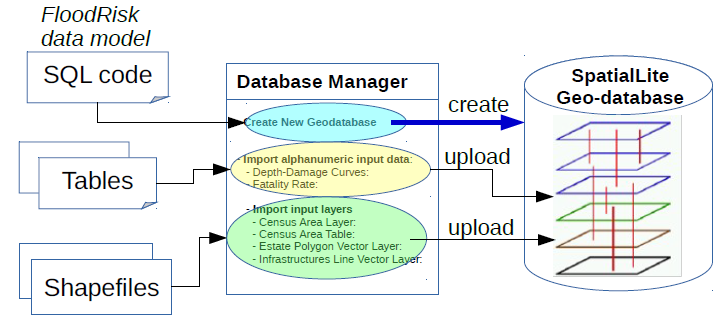
Figura 13: Diagrama del Database Manager
(Extraído de la Ref. 2)
Ahora una vez que definimos el sistema de referencia geográfica de nuestros datos, se rellena los datos requeridos indicando la ruta respectiva y hacemos clic en los botones que indican que serán cargados a la geodatabase.

Figura 14: Cargando nuestros datos a la geodatabase.
Corriendo los Modelos:
- Evaluación de Daños
Dentro de la siguiente ventana, vamos a poder estimar los daños económicos directos esperados para las estructuras y el contenido de las propiedades en riesgo. Para ello vamos a tener como datos de entrada al raster de profundidad de inundación; además dentro de la base de datos puede contener diferentes tipos de curvas de profundidad-daño; por lo tanto, antes de realizar el cálculo se debe elegir entre las disponibles y también se puede ver los gráficos de dichas curvas.

Figura 15: Configurando para la corrida del modelo de estimación de daños económicos
Como salidas vamos a contar con los mapas de daños (PeakFloodDepth_dmg.tif) y la vulnerabilidad a la propiedad residencial, comercial e industrial (PeakFloodDepth_vuln.tif), los cuales ambos presentan valores mostrados a través de dos bandas.

Figura 16: Salida de los mapas de daños y vulnerabilidad mostrando sus valores
También se cuenta con una tabla resumen global de los resultados que también se muestran en forma gráfica (histograma).

Figura 17: Salida de la tabla resumen y su histograma de la evaluación de daños.
- Evaluación de las consecuencias de la población
La siguiente ventana permite evaluar el mapa de la población en riesgo y el número de potenciales víctimas mortales. Para nuestro ejemplo se seleccionó el modelo SUFRI.

Figura 18: Configurando para la corrida del modelo de estimación de consecuencias de la población
Una vez realizado la corrida del modelo, se tiene como resultado los mapas de población en situación de riesgo y el número de víctimas mortales potenciales. El archivo raster (PeakFloodDepth_pop1.tiff) presenta dos bandas de salida, la banda 1 representando la densidad de población en riesgo y la banda 2 la densidad de pérdidas de vida.

Figura 19: Salida del mapa de densidades de población en riesgo y pérdidas de vida
De igual manera se presenta una tabla resumen global de los resultados que también se muestran en forma gráfica (histograma).

Figura 20: Salida de la tabla resumen y su histograma de las consecuencias a la población.
Bueno, por ahora es todo lo que quería mostrar y como siempre recomiendo consultar las referencias en donde encontraran mayores detalles para entender mejor los conceptos que involucra estos temas. Espero que algunos lo puedan probar con datos locales que poseen, sería muy interesante.
Referencias:
- FloodRisk: https://github.com/FloodRiskGroup/floodrisk
- FloodRisk: a QGIS plugin for flood consequences estimation: http://geomatica.como.polimi.it/workbooks/n12/FOSS4G-eu15_submission_128.pdf
- Language of Risk Project definitions: http://www.floodsite.net/html/partner_area/project_docs/floodsite_language_of_risk_v4_0_p1.pdf
- Urban_Atlas_2006_mapping_guide_v2_final: http://www.eea.europa.eu/data-and-maps/data/urban-atlas/mapping-guide/urban_atlas_2006_mapping_guide_v2_final.pdf
- SUFRI - Sustainable Strategies of Urban Flood Risk Management with non-structural measures to cope with the residual risk: https://online.tugraz.at/tug_online/voe_main2.getVollText?pDocumentNr=221805&pCurrPk=61182
- DHS - Dams Sector - Estimating Loss of Life for Dam Failure Scenarios: http://www.damsafety.org/media/Documents/Security/DamsSectorConsequenceEstimation-LossofLife.pdf
- A quantitative flood risk analysis methodology for urban areas with integration of social research data: http://www.nat-hazards-earth-syst-sci.net/12/2843/2012/nhess-12-2843-2012.pdf
- Comparative flood damage model assessment: towards a European approach: http://www.nat-hazards-earth-syst-sci.net/12/3733/2012/nhess-12-3733-2012.pdf